Hjälp & användarguide
Planera dina sökområden, spåra dina steg i fält och dokumentera dina fynd med foton. All information lagras lokalt på din enhet, vilket ger dig full kontroll över din historiska data – som du sedan kan analysera och lagra var du vill.
GeoDetector är en kartbaserad app för metalldetektorister – utvecklad för att underlätta dokumentation direkt ute på fältet. Den strukturerar dina sökutforskningar och gör det enkelt att minnas var du gått samt analysera resultaten i detalj senare.
1. Missions – dina undersökningar
Ett mission samlar allt arbete för ett område: sökområden, GPS-spår, signaler och foton. Du kan ha flera missions igång samtidigt och enkelt växla mellan dem.
- Öppna Missions i topbaren och skapa ett nytt mission (t.ex. “Orrhällan – västra kanten”).
- Välj Set active för att arbeta i det rätta missionet.
- Details visar statistik för det aktiva missionet: antal områden, spår, signaler, foton, total distans och tidsspann.
Varje mission har även ett Nickname / User-fält. Det sparas i datan och gör det enkelt att se vem som sökt vilket område när missions delas inom en grupp eller ett team.
Rita sökområden
- Klicka på Draw area och placera ut punkter på kartan (minst tre).
- Avsluta polygonen med Finish area och spara den via Save area.
- Clear all areas rensar alla ritade områden i det aktiva missionet.
Importera missions
Import används både för backup och för att hämta missions som du eller andra exporterat tidigare.
- Stödda format: ZIP, GeoJSON, GPX, KML.
- ZIP innehåller en komplett mission – inklusive alla foton.
- GeoJSON/GPX/KML innehåller geodata (områden, spår, punkter).
Vid import kan du välja:
- as New mission – skapa ett helt nytt mission från filen.
- append to Active – lägg till data i det mission du arbetar i.
2. Spåra med GPS & detektorn
- Slå på telefonens GPS.
- Tillåt appen att använda mikrofonen när behörighetsdialogen visas.
- Starta spårning via Detector-knappen (detektorsymbolen). Du kan pausa via Detecting ON i topbaren.
- Appen loggar:
- din rutt som ett spår (track)
- tidpunkt för varje punkt
- om detektorn var ON/OFF vid varje punkt
- Spåret färgsätts automatiskt beroende på om detektorn är aktiv.
3. Foton & dokumentation
- Tryck på kameraknappen eller välj + Take photo & document.
- Fotot geotaggas automatiskt och kopplas till det aktiva missionet.
- Du kan ange typ av fynd samt skriva en kort kommentar.
- I Photos kan du:
- bläddra bland miniatyrbilder
- visa större bild och anteckning
- radera foton
- exportera ett komplett Mission ZIP
4. Signaler & markeringar
När detektorn är aktiv kan du logga signaler och markera dem på kartan.
- Logga t.ex. iron / noble / coin / pin beroende på signaltyp.
- Varje signal sparar:
- position (lat/lng)
- tidpunkt
- typ (iron/noble/coin/other)
- frekvens/ID från detektorn (om tillgängligt)
- Klicka på en markör för att visa detaljer.
- Foton kan kopplas till signaler via photoId.
5. Kartlager & bakgrunder
- Öppna Map & layers för att välja region, bakgrundskarta och overlays.
- Växla mellan OSM, terrängkarta, satellit m.fl.
- Justera Overlay opacity för bästa synlighet.
- Aktivera flera lager samtidigt med multi-overlays.
6. Export & import – filer och delning
Export: öppna Missions → Export → välj format:
- GeoJSON – komplett geodata, fungerar i GIS-program (QGIS m.fl.).
- GPX – GPS-spår för externa appar.
- KML – idealt för Google Earth.
- ZIP – komplett mission:
- mission.geojson – all data
- manifest.json – metadata & statistik
- /photos – alla bilder i original
- /thumbs – miniatyrer
ZIP-filen kan sparas:
- i telefonens/datorns filhanterare
- på iCloud Drive, Google Drive, OneDrive m.fl.
- via e-post till dig själv
- via WhatsApp, Messenger, AirDrop osv.
En ZIP skapad i GeoDetector kan alltid importeras tillbaka – på samma enhet eller en annan.
7. Öppna på datorn
- Exportera till KML eller GeoJSON.
- Öppna i Google Earth, QGIS eller annan GIS-mjukvara.
FAQ
- Krävs mobilnät? Nej – allt lagras lokalt. Mobilnätet kan dock hjälpa GPS med snabbare positionering.
- Fungerar appen med alla detektorer? Ja – så länge de ger ljudsignal (mikrofon, kabel eller Bluetooth; fler funktioner utvecklas).
- Vad händer om appen stängs? Missions, foton och spår laddas automatiskt nästa gång.
- Hur rensar jag data? Missions → välj mission → Delete.
- Kan jag dela min karta? Ja – exportera GeoJSON, KML eller ZIP och dela filen.
Help & User Guide
Plan your search areas, track your movements in the field, and document your finds with photos. All information is stored locally on your device, giving you full control of your historical data – ready for analysis and backup wherever you prefer.
GeoDetector is a map-based app for detectorists – designed to make field documentation simple and reliable. It organises your search explorations and makes it easy to remember where you've been, as well as analyse your results in detail afterwards.
1. Connection – Hooking up your Detector
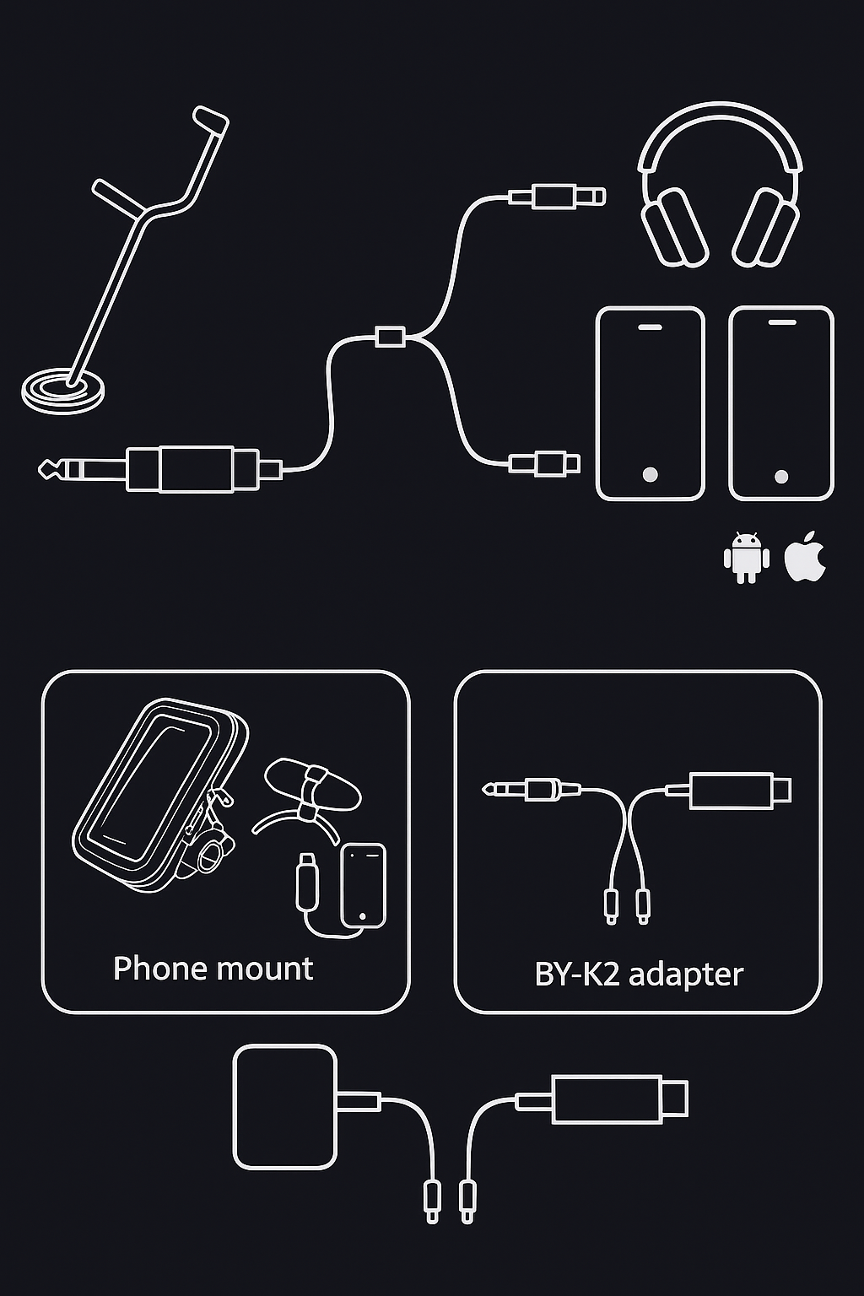
To use GeoDetector in cable mode, you connect your detector’s audio output to your phone. The app reads the same tones that you hear in your headphones, allowing GPS logging to mark exactly where each signal was detected.
What you need
- Detector audio cable: 3.5 mm TRS (most detectors) or 6.3 mm TRS (older models).
- 6.3 → 3.5 mm adapter (only if your detector uses the larger jack).
- USB-C audio adapter that supports external microphone input (e.g. BY-K2 type).
- (Optional) Y-splitter if you want to hear your detector in headphones while the phone logs the audio.
- Phone mount to attach your phone securely to the detector shaft.
How to connect
- Plug the detector cable into the Y-splitter (or directly into the USB-C adapter if no splitter is used).
- Connect the USB-C adapter to your phone.
- (Optional) Connect your headphones to the second branch of the Y-splitter.
- Open GeoDetector → Configure → set Input source: Cable.
- Make a sweep over a clear target – the Sound Tuner should react immediately.
Tip: Short cables reduce snagging in the forest. Tape the cable once around the detector shaft to prevent pulling.
2. Missions – your field investigations
A mission gathers everything for a location: search areas, GPS tracks, signals and photos. You can keep several missions and switch between them at any time.
- Open Missions in the top bar and create a new mission (e.g. “Ridge Field – West Corner”).
- Use Set active to select the mission you want to work on.
- Details shows mission stats: number of areas, tracks, signals, photos, total distance and time span.
Each mission also has a Nickname / User field. It is stored in the data so you can later see who covered which area when missions are shared inside a group or team.
Draw search areas
- Tap Draw area and place points on the map (minimum three).
- Finish the polygon with Finish area and save via Save area.
- Clear all areas removes all polygons in the active mission.
Importing missions
Use import for backups or to load missions shared by others.
- Supported formats: ZIP, GeoJSON, GPX, KML.
- ZIP contains a complete mission including all photos.
- GeoJSON/GPX/KML contain geodata only (areas, tracks, points).
Import options:
- as New mission – create a new mission from the file.
- append to Active – add imported data into your current mission.
3. GPS & detector tracking
- Enable your phone’s GPS.
- Allow microphone access when prompted.
- Start tracking via the Detector floating button. You can pause via Detecting ON in the top bar.
- The app logs:
- Your route as a track
- A timestamp per point
- Detector ON/OFF state for each segment
- Track color changes depending on detector state.
4. Photos & documentation
- Tap the camera button or choose + Take photo & document.
- Photos are geotagged and linked to the mission.
- You can add find type and a short comment.
- Under Photos you can:
- Browse thumbnails
- View full size images with notes
- Delete photos
- Export a complete Mission ZIP
- Log iron / noble / coin / pin depending on target tone.
- Each signal stores:
- Coordinates (lat/lng)
- Timestamp
- Type (iron/noble/coin/other)
- Frequency / ID (if available)
- Tap a marker to see details.
- Photos can be linked to signals via photoId.
- Open Map & layers to choose region, basemap and overlays.
- Switch between OSM, terrain maps, satellite imagery etc.
- Adjust Overlay opacity for best visibility.
- Use multi-overlays to enable multiple layers simultaneously.
- GeoJSON – full geodata for GIS tools.
- GPX – GPS tracks for external navigation apps.
- KML – ideal for Google Earth.
- ZIP – complete mission:
- mission.geojson – all data
- manifest.json – metadata & statistics
- /photos – original images
- /thumbs – thumbnails
- In your device’s file system
- On iCloud, Google Drive, OneDrive etc.
- Via email
- Via WhatsApp, Messenger, AirDrop etc.
- Export to KML or GeoJSON.
- Open in Google Earth, QGIS or other GIS software.
- Does it require mobile data? No – everything is stored locally. Mobile data can help GPS get a faster fix, but is not required.
- Does it work with any detector? Yes – any detector that produces audio (mic, cable or Bluetooth; more options coming).
- What if the app closes? All missions, tracks and photos reload next time.
- How do I delete data? Missions → select → Delete.
- Can I share my map? Yes – export GeoJSON, KML or ZIP.
5. Signals & markers
When the detector is active, you can log signals and place markers on the map.
5. Map layers & backgrounds
7. Export & sharing
Export: Missions → Export → choose format:
You can store or share the ZIP file:
A ZIP file created in GeoDetector can always be imported back – on the same device or another.
7. Opening on desktop
FAQ
Ohje & käyttöopas
Suunnittele etsintäalueet, seuraa liikkeitäsi maastossa ja dokumentoi löydöt valokuvilla. Kaikki tieto tallennetaan paikallisesti laitteellesi, joten hallitset itse omaa historiaasi – ja voit analysoida ja varmuuskopioida sen missä haluat.
GeoDetector on karttapohjainen sovellus metallinetsijöille – suunniteltu helpottamaan dokumentointia suoraan maastossa. Se jäsentää etsintäretkesi ja tekee helpoksi muistaa, missä olet kulkenut sekä analysoida tulokset yksityiskohtaisesti jälkikäteen.
2. Missions – tutkimuskohteesi
Mission (tehtävä) kokoaa yhteen yhden kohteen: etsintäalueet, GPS-jäljet, signaalit ja valokuvat. Voit luoda useita missioneita ja vaihtaa aktiivista kohdetta tarpeen mukaan.
- Avaa Missions yläpalkista ja luo uusi mission (esim. “Orrhällan – länsireuna”).
- Valitse Set active, jotta työskentelet oikeassa missionissa.
- Details-näkymä näyttää tilastot: alueiden, jälkien, signaalien ja valokuvien määrän sekä kokonaismatkan ja aikajakson.
Jokaisella missionilla on myös Nickname / User -kenttä. Se tallennetaan dataan ja helpottaa myöhemmin sen näkemistä, kuka on etsinyt miltäkin alueelta, kun jaatte missioneita esimerkiksi ryhmän tai tiimin kesken.
Piirrä etsintäalueet
- Paina Draw area ja aseta pisteitä kartalle (vähintään kolme).
- Päätä alue Finish area -painikkeella ja tallenna se Save area.
- Clear all areas poistaa kaikki piirretyt alueet aktiivisesta missionista.
Missionien tuonti
Tuontia käytetään varmuuskopioiden palauttamiseen ja missionien lataamiseen, jotka sinä tai muut olette aiemmin vieneet talteen.
- Tuetut muodot: ZIP, GeoJSON, GPX, KML.
- ZIP sisältää täydellisen missionin – myös kaikki valokuvat.
- GeoJSON/GPX/KML sisältävät vain paikkatiedot (alueet, jäljet, pisteet).
Tuodessa voit valita:
- as New mission – tiedostosta luodaan kokonaan uusi mission.
- append to Active – data lisätään parhaillaan aktiiviseen missioniin.
2. GPS & ilmaisimen jäljitys
- Laita puhelimen GPS päälle.
- Salli mikrofonin käyttö, kun käyttöoikeuskysely ilmestyy.
- Aloita jäljitys Detector-painikkeella (ilmaisinkuvake). Voit tauottaa tilan Detecting ON -painikkeesta yläpalkissa.
- Sovellus tallentaa:
- reittisi jälkenä (track)
- aikaleiman jokaiselle pisteelle
- ilmaisimen tilan ON/OFF jokaisessa segmentissä
- Jäljen väri voi muuttua sen mukaan, oliko ilmaisimen tila aktiivinen vai ei.
3. Valokuvat & dokumentointi
- Paina kamerapainiketta tai valitse + Take photo & document.
- Valokuvat geotägätään automaattisesti ja liitetään aktiiviseen missioniin.
- Voit määrittää löydön tyypin ja kirjoittaa lyhyen kommentin.
- Photos-näkymässä voit:
- selata pikkukuvia (thumbnails)
- avata suuremman kuvan ja merkinnät
- poistaa kuvia
- viedä täydellisen Mission ZIP -paketin
4. Signaalit & merkit
Kun ilmaisimen tila on aktiivinen, voit kirjata signaalit ja merkitä ne kartalle.
- Kirjaa esimerkiksi iron / noble / coin / pin signaalin mukaan.
- Jokaiselle signaalille tallennetaan:
- sijainti (lat/lng)
- aikaleima
- tyyppi (iron/noble/coin/other)
- taajuus / ID ilmaisimesta (jos saatavilla)
- Napauta merkkiä kartalla nähdäksesi tarkemmat tiedot.
- Valokuvat voidaan liittää signaaleihin photoId-tunnisteen avulla.
5. Karttatasot & taustakartat
- Avaa Map & layers valitaksesi alueen, taustakartan ja päällekkäiset tasot.
- Vaihda esimerkiksi OSM-kartan, maastokartan ja satelliittikuvan välillä.
- Säädä Overlay opacity -arvoa, jotta sekä kartta että lisätasot näkyvät selkeästi.
- Multi-overlays -toiminnolla voit käyttää useita lisätasoja yhtä aikaa (esim. muinaisjäännökset + kiinteistörajat).
6. Vienti, tuonti & jakaminen
Vienti: Missions → Export → valitse muoto:
- GeoJSON – täydet paikkatiedot, sopii GIS-ohjelmiin (QGIS jne.).
- GPX – GPS-jäljet muihin kartta- ja liikuntasovelluksiin.
- KML – paras Google Earth -käyttöön.
- ZIP – täydellinen mission:
- mission.geojson – kaikki data
- manifest.json – metadata & tilastot
- /photos – alkuperäiset valokuvat
- /thumbs – esikatselukuvat
ZIP-paketin voit tallentaa:
- laitteen tiedostonhallintaan
- iCloud-, Google Drive-, OneDrive- ym. pilvipalveluihin
- sähköpostilla itsellesi
- WhatsAppin, Messengerin, AirDropin jne. kautta
GeoDetectorin luoma ZIP voidaan aina tuoda takaisin sovellukseen – samalla laitteella tai toisella.
7. Avaaminen tietokoneella
- Vie data KML- tai GeoJSON-muotoon.
- Avaa tiedosto Google Earthissa, QGIS:ssä tai muussa GIS-ohjelmassa tarkempaa analyysiä varten.
FAQ
- Tarvitaanko mobiiliverkkoa? Ei – kaikki tallennetaan paikallisesti. Mobiiliverkko voi auttaa GPS:ää löytämään sijainnin nopeammin, mutta ei ole pakollinen.
- Toimiiko sovellus kaikkien etsinten kanssa? Kyllä – kunhan laite tuottaa äänisignaalin (mikrofoni, kaapeli tai Bluetooth; lisää toimintoja tulossa).
- Mitä tapahtuu, jos sovellus suljetaan? Missions, jäljet ja valokuvat avautuvat automaattisesti seuraavalla käynnistyskerralla.
- Kuinka tyhjennän datan? Missions → valitse mission → Delete.
- Voinko jakaa kartan? Kyllä – vie GeoJSON-, KML- tai ZIP-tiedosto ja jaa se haluamallasi tavalla.